📁 HƯỚNG DẪN VỊ TRÍ LƯU DỮ LIỆU VÀ QUẢN LÝ PROJECT TRONG CAPCUT PC
Thao tác Lưu Dữ liệu
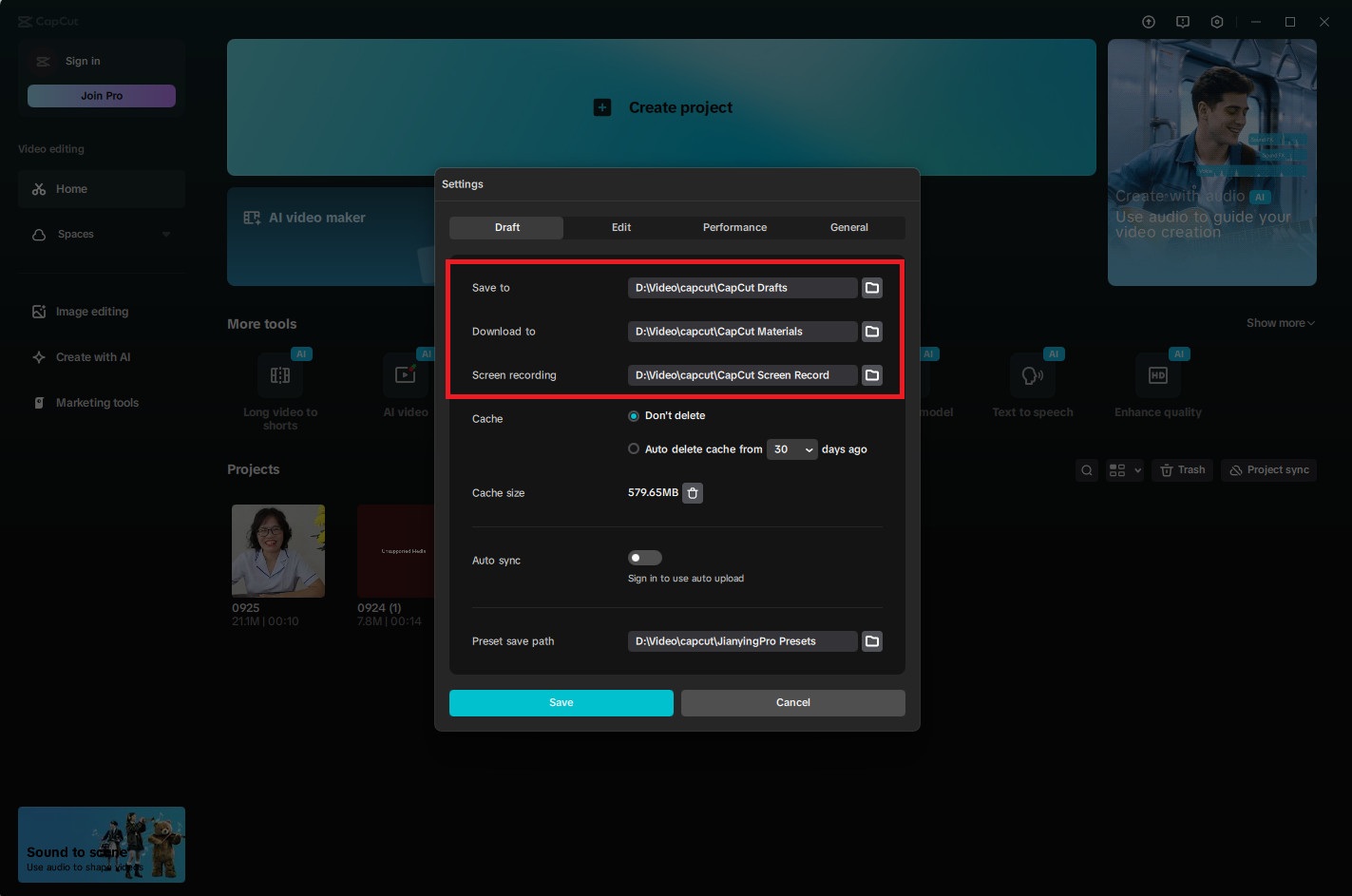
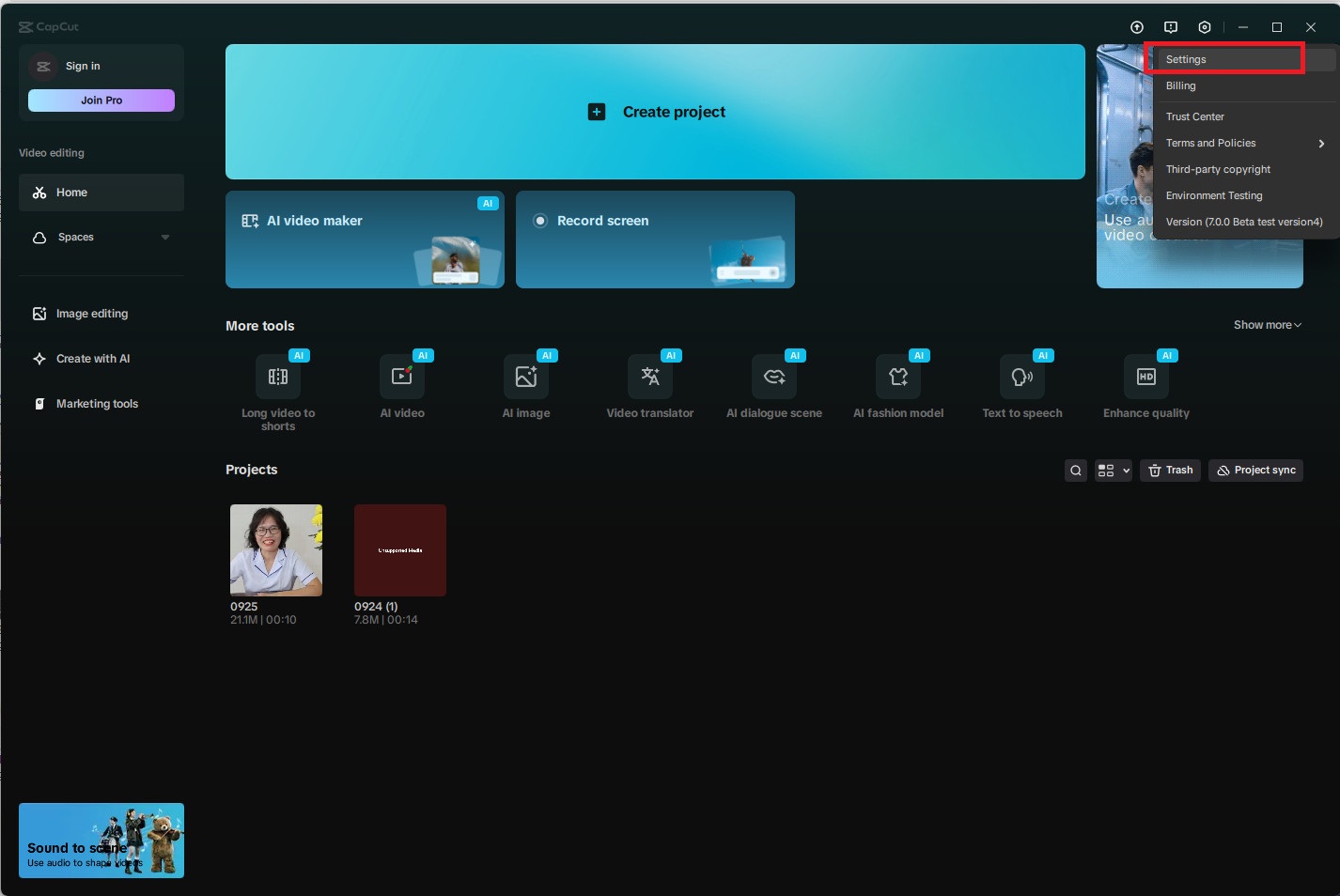
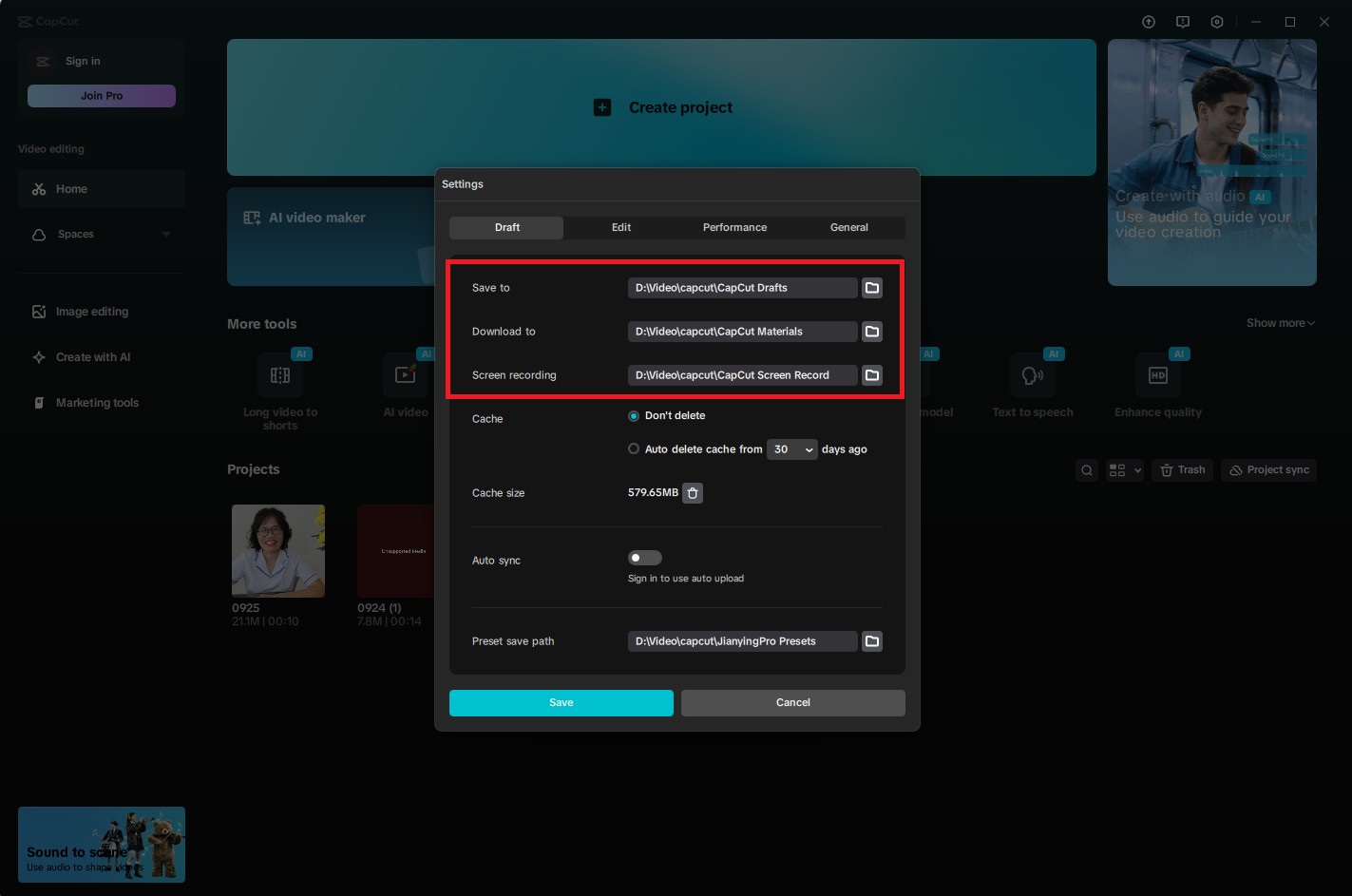
Đầu tiên chọn nơi lưu dữ liệu:
Bước 1: Gôm nhóm lại các hiệu ứng Create compound clip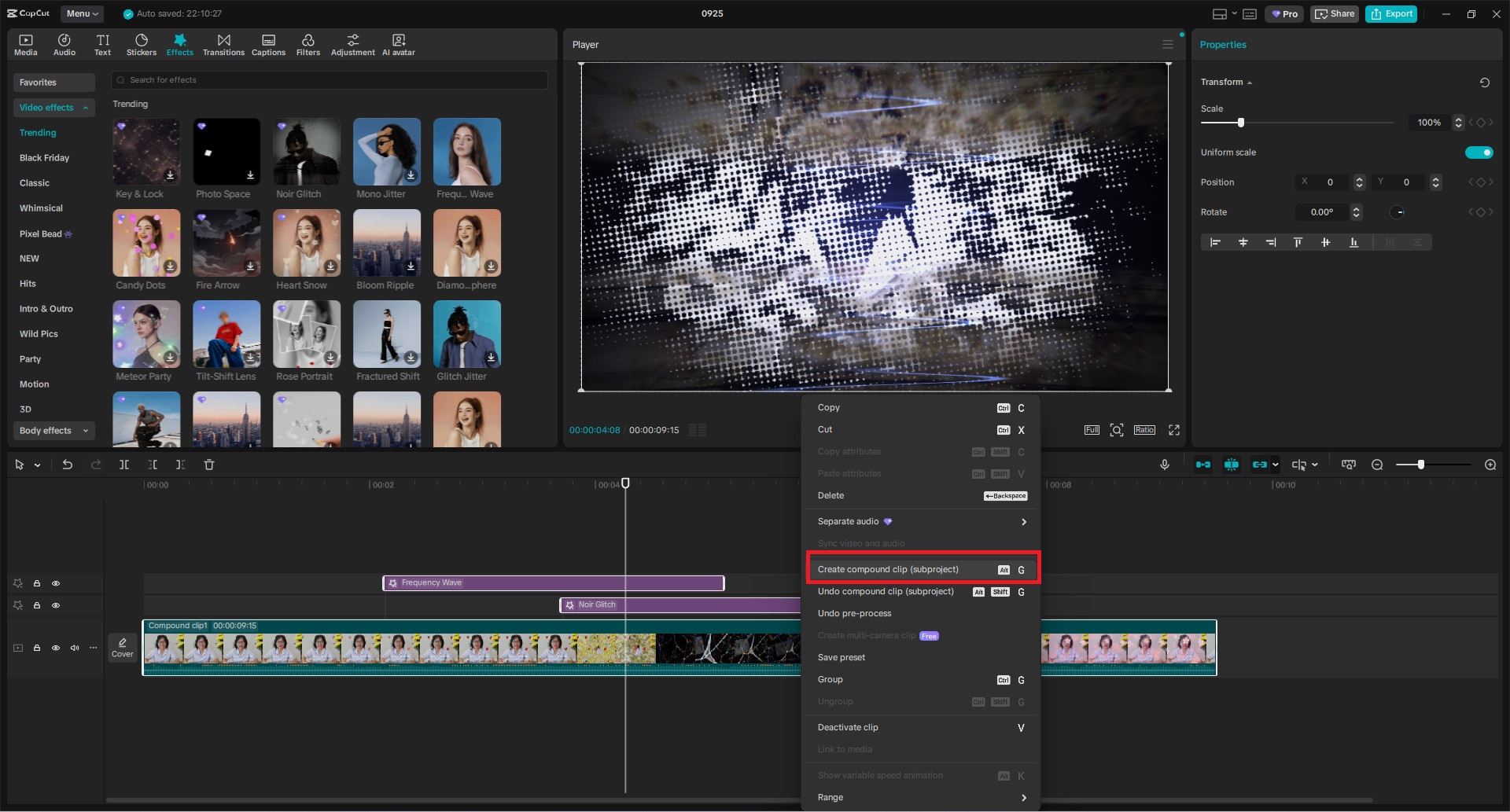
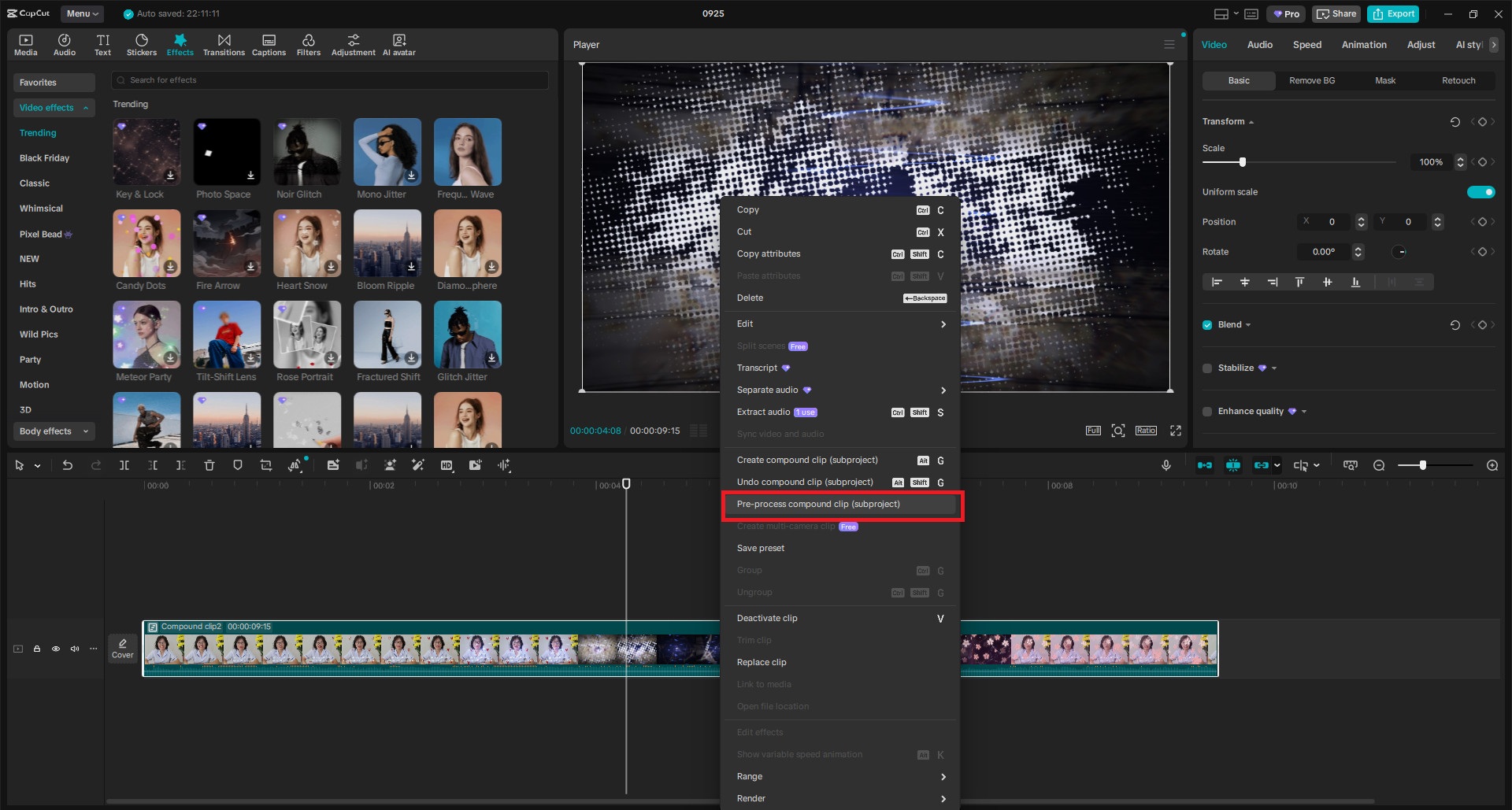
Bước 2 Lưu dữ liệu:Bấm chuột trái chọn Pre-process compound clip (subproject)
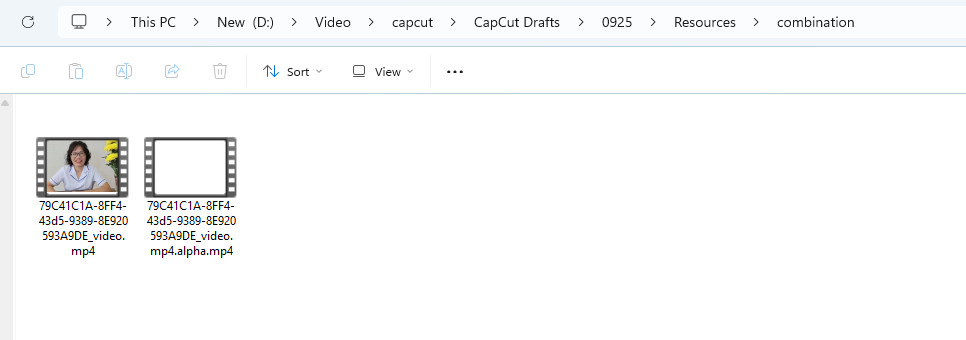
Bước 3 Vị trí lưu: D:\Video\capcut\CapCut Drafts\0925\Resources\combination
Khi làm video bằng CapCut PC, đặc biệt với những project nhiều hình ảnh, hiệu ứng, transition, animation…, việc hiểu CapCut lưu dữ liệu ở đâu rất quan trọng.
Nếu chỉ nhìn thấy project trong giao diện CapCut thì chưa đủ. Một project có thể sử dụng rất nhiều dữ liệu nằm bên trong các thư mục khác nhau.
Ví dụ trên máy có thể sử dụng thư mục:
D:\Video\capcut\CapCut Drafts\0925
Trong đó có thư mục:
D:\Video\capcut\CapCut Drafts\0925\Resources
Đây là vị trí cần đặc biệt chú ý khi bạn muốn sao lưu, di chuyển hoặc kiểm tra dữ liệu của project.
1. 📂 Thư mục project CapCut của bạn
Với cấu trúc bạn đang sử dụng, project nằm tại:
D:\Video\capcut\CapCut Drafts\0925
Có thể hiểu đơn giản:
D:\
└── Video
    └── capcut
        └── CapCut Drafts
            └── 0925
Trong đó:
CapCut Drafts
→ thư mục chứa các project/draft của CapCut.
0925
→ thư mục project mà bạn đang làm.
Tên 0925 có thể do bạn đặt hoặc do cách CapCut quản lý project, nên không nhất thiết tên project trên giao diện phải giống hoàn toàn tên thư mục.
2. 📦 Thư mục Resources là gì?
Bên trong project của bạn có:
D:\Video\capcut\CapCut Drafts\0925\Resources
Thư mục này rất quan trọng.
Có thể hiểu đơn giản:
Resources là khu vực chứa các tài nguyên mà project sử dụng hoặc các dữ liệu liên quan đến quá trình dựng video.
Ví dụ project có thể sử dụng:
- Video
- Hình ảnh
- Âm thanh
- Animation
- Effect
- Transition
- Compound Clip
- Dữ liệu trung gian
- Dữ liệu phục vụ quá trình xử lý/render
- Các tài nguyên được tạo ra trong quá trình dựng
Vì vậy, nếu bạn muốn backup project, không nên chỉ lấy một file nhỏ nào đó trong project rồi nghĩ rằng đã sao lưu đầy đủ.
Nên giữ nguyên cấu trúc:
CapCut Drafts
└── 0925
    ├── ...
    └── Resources
        ├── ...
        ├── ...
        └── ...
3. 🎬 Video xuất ra nằm ở đâu?
Cần phân biệt PROJECT và VIDEO ĐÃ XUẤT.
Đây là hai thứ khác nhau.
Project
Ví dụ:
D:\Video\capcut\CapCut Drafts\0925
Đây là dữ liệu để bạn tiếp tục chỉnh sửa video.
Video xuất
Khi bạn bấm:
Export / Xuất
CapCut sẽ tạo ra video hoàn chỉnh, ví dụ:
.mp4
và lưu vào thư mục Export mà bạn chọn trong lúc xuất video.
Ví dụ:
D:\Video\capcut\Export\
hoặc:
D:\Video\capcut\Video đã xuất\
Video .mp4 này là video thành phẩm.
Nó không phải là toàn bộ project.
4. ⚠️ Đừng nhầm Resources với video MP4 thành phẩm
Ví dụ bạn có:
D:\Video\capcut\CapCut Drafts\0925\Resources
thì không nên hiểu rằng đây chính là nơi CapCut lưu video MP4 cuối cùng.
Có hai khái niệm:
Project
CapCut Drafts\0925
→ dùng để tiếp tục chỉnh sửa.
Video thành phẩm
D:\Video\capcut\Export\video01.mp4
→ dùng để đăng YouTube, Facebook, TikTok, website...
5. 🧩 Combination Create Compound Clip là gì?
Đây là tính năng cực kỳ hữu ích khi project của bạn có rất nhiều lớp.
Ví dụ bạn có một đoạn:
Ảnh
+ Zoom
+ Animation
+ Effect
+ Text
+ Transition
+ Overlay
+ Âm thanh
Nếu để tất cả trên Timeline riêng lẻ, project sẽ rất dài và khó quản lý.
Lúc này bạn có thể sử dụng:
Combination → Create Compound Clip
để gom nhiều thành phần thành một Compound Clip.
Có thể hình dung:
TRƯỚC

Ảnh
Text
Effect
Overlay
Animation
Audio
↓
nhiều track
Sau khi tạo Compound Clip:
┌─────────────────────────┐
│     COMPOUND CLIP       │
│                         │
│  Ảnh                    │
│  Text                   │
│  Effect                 │
│  Overlay                │
│  Animation              │
└─────────────────────────┘
Trên Timeline chính, bạn sẽ nhìn thấy một clip duy nhất.
6. ⭐ Compound Clip rất phù hợp để nhóm hiệu ứng
Ví dụ bạn đang làm một đoạn giới thiệu:
Hình Dragon
↓
Zoom In
↓
Glow
↓
Text
↓
Flash
↓
Shake
↓
Transition
Thay vì để hàng loạt layer trên Timeline, bạn có thể:
Chọn toàn bộ → Combination → Create Compound Clip
Sau đó đoạn này trở thành:
[ COMPOUND CLIP ]
Điều này giúp Timeline:
✅ Gọn hơn
✅ Dễ kéo thả
✅ Dễ sao chép
✅ Dễ di chuyển
✅ Dễ nhân bản
✅ Dễ áp dụng vào nhiều vị trí
Đặc biệt hữu ích khi bạn làm video có hàng chục hoặc hàng trăm hình ảnh.
7. 🔥 Compound Clip không phải là Export video
Đây là điểm rất quan trọng.
Khi bạn tạo:
Create Compound Clip
CapCut không có nghĩa là đã xuất ra một file MP4 hoàn chỉnh.
Nó vẫn là một phần cấu trúc của project.
Ví dụ:
Project
│
├── Clip 01
├── Clip 02
├── Compound Clip
│   ├── Effect
│   ├── Text
│   ├── Animation
│   └── Image
│
└── Clip 03
Nó vẫn có thể được chỉnh sửa bên trong.
8. 🗂️ Pre-process Compound Clip (Subproject) là gì?
Đây là phần bạn cần chú ý khi muốn quản lý các đoạn video phức tạp.
Pre-process Compound Clip (Subproject) có thể hiểu theo hướng:
Đưa một Compound Clip thành một phần project/subproject riêng để CapCut xử lý và quản lý độc lập hơn.
Thay vì Timeline chính phải xử lý tất cả các layer bên trong cùng lúc, phần Compound Clip có thể được xử lý như một khối/subproject.
Ví dụ:
PROJECT CHÍNH

Intro
│
├── Compound Clip A
├── Compound Clip B
├── Compound Clip C
│
Main Video
│
Outro
Trong đó:
Compound Clip A
có thể chứa:
20 layer
15 effect
10 animation
5 text
Nếu xử lý trực tiếp tất cả trong project chính, project có thể rất nặng.
Việc sử dụng Compound Clip/Subproject giúp bạn chia nhỏ cấu trúc dựng video.
9. 💡 Tư duy rất hay khi làm project lớn
Nếu bạn làm video vài phút với vài clip thì không cần quá quan tâm.
Nhưng nếu làm:
- 100 hình
- 200 hình
- nhiều transition
- nhiều effect
- nhiều animation
- nhiều text
- nhiều overlay
thì nên chia project thành các phần.
Ví dụ:
PROJECT CHÍNH
│
├── INTRO
│
├── PHẦN 1
│   └── Compound Clip
│
├── PHẦN 2
│   └── Compound Clip
│
├── PHẦN 3
│   └── Compound Clip
│
├── PHẦN 4
│   └── Compound Clip
│
└── OUTRO
Cách này giúp Timeline dễ quản lý hơn rất nhiều.
10. 📁 Cấu trúc dữ liệu của project
Với project của bạn, có thể hình dung:
D:\Video\capcut\CapCut Drafts\0925
│
├── dữ liệu project
│
├── thông tin chỉnh sửa
│
├── dữ liệu timeline
│
├── Compound Clip
│
├── Subproject
│
└── Resources
    │
    ├── video
    ├── image
    ├── audio
    ├── effect
    ├── dữ liệu xử lý
    └── các tài nguyên khác
Không nên tự ý đổi tên hoặc di chuyển từng thư mục bên trong project.
Nếu cần sao lưu, tốt nhất sao lưu nguyên thư mục project.
11. 💾 Cách backup project an toàn
Ví dụ project:
D:\Video\capcut\CapCut Drafts\0925
Bạn có thể backup thành:
E:\Backup CapCut\0925
Tức là:
D:\Video\capcut\CapCut Drafts\0925
↓
E:\Backup CapCut\0925
Quan trọng nhất là giữ nguyên cấu trúc bên trong.
Không nên lấy riêng:
Resources
rồi bỏ phần còn lại.
Cũng không nên chỉ lấy file .mp4 vì .mp4 chỉ là video thành phẩm.
12. 🛡️ Nếu muốn nâng cấp CapCut nhưng sợ mất project
Đây là cách mình khuyên bạn làm.
Bước 1
Đóng CapCut hoàn toàn.
Bước 2
Backup:
D:\Video\capcut\CapCut Drafts\0925
sang ổ khác.
Ví dụ:
E:\Backup CapCut\0925
Bước 3
Giữ nguyên bản backup.
Bước 4
Cài/mở CapCut phiên bản mới.
Bước 5
Kiểm tra project.
Nếu bản mới hoạt động bình thường thì tiếp tục sử dụng.
Nếu có lỗi:
không thấy project
mất hiệu ứng
lỗi font
lỗi media
lỗi Compound Clip
thì đừng xóa dữ liệu bản cũ.
Bạn vẫn còn bản backup để khôi phục.
13. ⚠️ Một điều cực kỳ quan trọng khi đổi phiên bản CapCut
Không phải cứ copy thư mục project là mọi phiên bản CapCut đều đảm bảo mở được 100%.
Ví dụ:
CapCut cũ
    ↓
Project
    ↓
CapCut mới
Nếu project sử dụng tính năng mà phiên bản mới không tương thích hoặc ngược lại, có thể xảy ra:
- Effect không còn
- Font thay đổi
- Transition thay đổi
- Media báo thiếu
- Compound Clip lỗi
- Một số tính năng không chỉnh sửa được
Vì vậy:
Luôn backup project trước khi mở bằng phiên bản CapCut khác.
14. 📌 Tóm tắt cực dễ nhớ
Bạn chỉ cần nhớ 4 thứ:
🟢 1. Project
D:\Video\capcut\CapCut Drafts\0925
→ Đây là project để chỉnh sửa.
🟢 2. Resources
D:\Video\capcut\CapCut Drafts\0925\Resources
→ Đây là khu vực tài nguyên/dữ liệu mà project sử dụng.
🟢 3. Compound Clip
Combination → Create Compound Clip
→ Gom nhiều layer/hiệu ứng thành một khối để Timeline gọn và dễ quản lý.
🟢 4. Subproject / Pre-process Compound Clip
→ Dùng để tách/xử lý một phần phức tạp của project như một khối riêng, hữu ích khi project lớn và nhiều hiệu ứng.
⭐ Công thức làm project lớn mình khuyên dùng
PROJECT
│
├── INTRO
│   └── Compound Clip
│
├── PHẦN 1
│   └── Compound Clip
│
├── PHẦN 2
│   └── Compound Clip
│
├── PHẦN 3
│   └── Compound Clip
│
└── OUTRO
Sau đó backup nguyên thư mục:
D:\Video\capcut\CapCut Drafts\0925
sang ổ khác.
Không chỉ backup video MP4.
Vì:
MP4 = video thành phẩm.
CapCut Draft = project có thể chỉnh sửa.
Resources = dữ liệu/tài nguyên phục vụ project.
Compound Clip = nhóm nhiều thành phần thành một khối.