HƯỚNG DẪN CÀI ĐẶT VÀ SỬ DỤNG AUTO CLICK 4.0
Auto Click 4.0 là công cụ hỗ trợ tự động thực hiện các thao tác click chuột trên máy tính. Thay vì phải liên tục click bằng tay, bạn có thể thiết lập vị trí click, thời gian giữa các lần click hoặc ghi lại toàn bộ thao tác bằng chức năng Record & Playback để chương trình tự động thực hiện lại.
Trong bài hướng dẫn này, HNTChannel chia thành 2 phần riêng biệt để bạn dễ tìm và dễ sử dụng:
🟢 PHẦN 1 – CÀI ĐẶT VÀ CLICK THỦ CÔNG
Dùng khi bạn muốn:
Click một vị trí cố định.
Click nhiều vị trí.
Thiết lập thời gian giữa các lần click.
Chạy và dừng Auto Click.
🔵 PHẦN 2 – RECORD AND PLAYBACK
Dùng khi bạn muốn:
Ghi lại nhiều thao tác chuột.
Ghi lại thứ tự click.
Ghi lại khoảng thời gian giữa các thao tác.
Phát lại toàn bộ thao tác tự động.
🟢 PHẦN 1 – CÀI ĐẶT VÀ SỬ DỤNG AUTO CLICK 4.0
1. Auto Click 4.0 dùng để làm gì?
Auto Click giúp máy tính tự động thực hiện thao tác click chuột thay cho người dùng.
Ví dụ, bình thường bạn phải:
Click → chờ → Click → chờ → Click → chờ → Click
Với Auto Click, bạn có thể thiết lập để máy tính tự thực hiện chuỗi thao tác này.
Auto Click đặc biệt thuận tiện khi một thao tác phải lặp lại nhiều lần và người dùng không muốn phải click thủ công liên tục.
2. Cài đặt Auto Click 4.0
Sau khi tải bộ cài Auto Click 4.0 về máy tính:
Bước 1: Mở file cài đặt
https://drive.google.com/file/d/11Owd5AHZc8Wc91PAmuzUjPSJYM0KudlL/view?usp=drive_link
Nhấp đúp chuột vào file cài đặt Auto Click 4.0.
Nếu Windows hỏi quyền chạy chương trình, chọn:
Yes / Có
Bước 2: Thực hiện cài đặt
Làm theo các bước trên màn hình:
Next → Next → Install
Chờ quá trình cài đặt hoàn tất.
Bước 3: Mở Auto Click
Sau khi cài xong, mở Auto Click 4.0 từ:
Desktop.
Start Menu.
Hoặc file thực thi của chương trình.
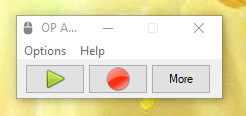
Sau khi mở, giao diện Auto Click sẽ xuất hiện.
Lưu ý: Tên hoặc vị trí một số nút có thể khác đôi chút tùy phiên bản Auto Click 4.0 đang sử dụng.
3. Các thiết lập cơ bản cần biết
Trước khi sử dụng, bạn cần hiểu một số thiết lập quan trọng.
Click Interval – Khoảng thời gian giữa các lần click
Đây là thời gian chương trình chờ trước khi thực hiện lần click tiếp theo.
Ví dụ:
| Thời gian | Ý nghĩa |
|---|---|
| 100 ms | 0,1 giây |
| 200 ms | 0,2 giây |
| 500 ms | 0,5 giây |
| 1.000 ms | 1 giây |
| 2.000 ms | 2 giây |
| 3.000 ms | 3 giây |
| 5.000 ms | 5 giây |
| 10.000 ms | 10 giây |
Ví dụ
Nếu đặt:
Click Interval = 1.000 ms
thì Auto Click sẽ click khoảng:
Click → chờ 1 giây → Click → chờ 1 giây → Click
Nếu đặt:
Click Interval = 5.000 ms
thì sẽ là:
Click → chờ 5 giây → Click → chờ 5 giây → Click
Người mới nên sử dụng bao nhiêu?
Bạn có thể bắt đầu với:
1.000 – 2.000 ms
Sau khi kiểm tra hoạt động ổn định mới giảm thời gian nếu thực sự cần.
4. Cách Auto Click một vị trí cố định
Đây là cách đơn giản nhất.
Ví dụ bạn có một nút trên website HNTChannel.com và muốn Auto Click liên tục vào đúng nút đó.
Bước 1: Mở website
Mở trình duyệt và truy cập website cần thao tác.
Đưa con trỏ chuột đến đúng vị trí cần click.
Bước 2: Thiết lập Auto Click
Chọn:
Click Type: Single Click
Mouse Button: Left
Click Interval: Ví dụ 2 giây
Nếu chương trình yêu cầu nhập tọa độ X/Y thì lấy tọa độ của vị trí cần click.
Ví dụ:
X = 850
Y = 520
Nghĩa là Auto Click sẽ click vào vị trí:
X = 850, Y = 520
Bước 3: Chạy Auto Click
Sử dụng phím:
Ctrl + 1
để bắt đầu chạy.
Khi muốn dừng:
Ctrl + 1
một lần nữa.
5. Ví dụ click một vị trí mỗi 2 giây
Giả sử nút cần click nằm tại:
X = 850
Y = 520
Thiết lập:
Mouse Button: Left
Click Type: Single
Interval: 2 giây
Sau khi nhấn:
Ctrl + 1
Auto Click sẽ thực hiện:
Click X850 Y520
      ↓
Chờ 2 giây
      ↓
Click X850 Y520
      ↓
Chờ 2 giây
      ↓
Click X850 Y520
      ↓
...
Muốn dừng:
Ctrl + 1
6. Cách Auto Click nhiều vị trí
Đây là trường hợp thường gặp khi bạn muốn chương trình click lần lượt nhiều vị trí khác nhau.
Ví dụ có 4 vị trí:
Vị trí A: X = 500, Y = 300
Vị trí B: X = 700, Y = 350
Vị trí C: X = 900, Y = 500
Vị trí D: X = 1.000, Y = 600
Bạn muốn Auto Click theo thứ tự:
A → B → C → D
Sau đó quay lại:
A → B → C → D
7. Ví dụ nhiều vị trí với thời gian cụ thể
Giả sử bạn muốn:
Click A.
Chờ 2 giây.
Click B.
Chờ 3 giây.
Click C.
Chờ 1 giây.
Click D.
Chờ 5 giây.
Lặp lại.
Chuỗi hoạt động sẽ là:
A
↓
Chờ 2 giây
↓
B
↓
Chờ 3 giây
↓
C
↓
Chờ 1 giây
↓
D
↓
Chờ 5 giây
↓
Quay lại A
Nếu Auto Click 4.0 của bạn hỗ trợ danh sách/tọa độ nhiều điểm, hãy nhập các vị trí theo đúng thứ tự cần chạy.
8. Vì sao thời gian giữa các click rất quan trọng?
Không nên đặt tốc độ quá nhanh ngay từ đầu.
Ví dụ:
A → B → C → D
Nếu bạn đặt thời gian quá thấp, website có thể chưa kịp phản hồi nhưng Auto Click đã thực hiện thao tác tiếp theo.
Ví dụ:
Click A
↓
0,1 giây
↓
Click B
↓
0,1 giây
↓
Click C
Trong khi website cần khoảng 1–2 giây để tải dữ liệu.
Khi đó thao tác tự động có thể không đạt kết quả mong muốn.
Thiết lập dễ kiểm tra:
Thao tác đơn giản: 1–2 giây
Trang phản hồi chậm: 2–5 giây
Trang cần tải dữ liệu: 3–10 giây
Thao tác đơn giản: 1–2 giây
Trang phản hồi chậm: 2–5 giây
Trang cần tải dữ liệu: 3–10 giây
Đây chỉ là mức tham khảo. Thời gian phù hợp phụ thuộc vào tốc độ máy tính và website.
9. Cách Start và Stop Auto Click
Đây là phím tắt quan trọng nhất khi sử dụng.
▶️ Ctrl + 1 – Start / Stop
Nhấn Ctrl + 1 lần đầu
Auto Click bắt đầu chạy.
Nhấn Ctrl + 1 lần thứ hai
Auto Click dừng lại.
Có thể hiểu đơn giản:
Ctrl + 1
   ↓
▶ START
   ↓
Auto Click đang chạy
   ↓
Ctrl + 1
   ↓
■ STOP
Bạn nên nhớ:
Ctrl + 1 = Chạy / Dừng Playback hoặc chuỗi thao tác đang chạy
10. Một số lỗi thường gặp khi Click thủ công
Auto Click không click đúng vị trí
Có thể do:
Di chuyển cửa sổ trình duyệt.
Thay đổi độ phân giải màn hình.
Thay đổi tỷ lệ Scale của Windows.
Thay đổi kích thước cửa sổ trình duyệt.
Thay đổi Zoom của trình duyệt.
Ví dụ lúc thiết lập:
X = 850
Y = 520
Nhưng sau đó bạn kéo cửa sổ sang vị trí khác, tọa độ màn hình không còn giống trước.
Cách khắc phục
Trước khi chạy:
Mở website.
Đưa cửa sổ về đúng vị trí.
Kiểm tra kích thước cửa sổ.
Kiểm tra Zoom trình duyệt.
Kiểm tra vị trí nút.
Chạy thử vài lần.
🔵 PHẦN 2 – RECORD AND PLAYBACK
Đây là phần rất hữu ích nếu bạn không muốn tự nhập từng vị trí X/Y.
Thay vì thiết lập:
X → Y → thời gian → X → Y → thời gian...
Bạn có thể để Auto Click ghi lại thao tác của mình, sau đó yêu cầu chương trình phát lại.
11. Record và Playback là gì?
🔴 Record
Record = Ghi lại thao tác
Khi bật Record, chương trình sẽ ghi lại các thao tác chuột mà bạn thực hiện.
Ví dụ:
Click A
↓
Chờ 2 giây
↓
Click B
↓
Chờ 3 giây
↓
Click C
Các thao tác này được ghi lại để có thể phát lại.
▶️ Playback
Playback = Phát lại thao tác đã ghi
Sau khi Record xong, bạn có thể Playback để Auto Click tự thực hiện lại chuỗi thao tác.
Ví dụ:
Bạn thao tác:
A → chờ 2s → B → chờ 3s → C

Playback:
A → chờ 2s → B → chờ 3s → C
12. Hai phím tắt quan trọng của Record & Playback
Để dễ nhớ, bạn chỉ cần nhớ 2 phím:
| Phím | Chức năng |
|---|---|
| 🔴 Ctrl + 3 | Record / Stop Record |
| ▶️ Ctrl + 1 | Start / Stop Playback |
🔴 Ctrl + 3
Dùng để:
Bắt đầu ghi / Dừng ghi
▶️ Ctrl + 1
Dùng để:
Bắt đầu chạy / Dừng chạy
13. Cách Record một chuỗi thao tác
Giả sử bạn muốn ghi lại chuỗi:
Click A
↓
Chờ 2 giây
↓
Click B
↓
Chờ 3 giây
↓
Click C
Thực hiện như sau.
Bước 1: Chuẩn bị website
Mở website cần thao tác.
Đưa trình duyệt về đúng vị trí.
Đảm bảo các nút cần click đang hiển thị.
Bước 2: Bắt đầu Record
Nhấn:
Ctrl + 3
Đây là thao tác:
Start Record
Từ thời điểm này, bạn bắt đầu thực hiện các thao tác cần ghi.
14. Thực hiện thao tác cần ghi
Ví dụ:
Thao tác 1
Click vào vị trí A.
Thao tác 2
Chờ khoảng:
2 giây
Thao tác 3
Click vào vị trí B.
Thao tác 4
Chờ:
3 giây
Thao tác 5
Click vào vị trí C.
Chuỗi bạn thực hiện là:
A
↓
2 giây
↓
B
↓
3 giây
↓
C
15. Dừng Record
Sau khi hoàn thành tất cả thao tác, nhấn:
Ctrl + 3
Lần thứ hai.
Lúc này:
Record → Stop
Bạn đã hoàn thành quá trình ghi thao tác.
16. Playback thao tác vừa ghi
Sau khi Record xong, hãy đưa website về đúng trạng thái cần bắt đầu.
Sau đó nhấn:
Ctrl + 1
Auto Click bắt đầu Playback.
Chương trình sẽ thực hiện lại chuỗi thao tác bạn vừa ghi.
Ví dụ:
A
↓
2 giây
↓
B
↓
3 giây
↓
C
Bạn không cần tự click lại.
17. Muốn dừng Playback thì làm thế nào?
Trong lúc Playback đang chạy, nếu muốn dừng:
Nhấn Ctrl + 1
Một lần nữa.
Có thể nhớ rất đơn giản:
Ctrl + 1
↓
START

Ctrl + 1
↓
STOP
18. Ví dụ hoàn chỉnh Record & Playback
Giả sử bạn muốn tự động thực hiện 4 thao tác trên website.
Mục tiêu:
A → B → C → D
A → B → C → D
Thời gian:
A → chờ 2 giây
B → chờ 3 giây
C → chờ 1 giây
D
Ghi thao tác
1. Mở website
Chuẩn bị website.
2. Nhấn:
Ctrl + 3
→ Bắt đầu Record.
3. Click A
→ Chờ 2 giây.
4. Click B
→ Chờ 3 giây.
5. Click C
→ Chờ 1 giây.
6. Click D
7. Nhấn:
Ctrl + 3
→ Dừng Record.
19. Chạy lại thao tác
Sau khi Record xong:
Nhấn:
Ctrl + 1
Auto Click bắt đầu Playback.
Kết quả:
A
↓
2 giây
↓
B
↓
3 giây
↓
C
↓
1 giây
↓
D
Nếu muốn dừng:
Ctrl + 1
20. Record nhiều thao tác phức tạp
Điểm mạnh của Record là bạn không nhất thiết phải chỉ ghi một lần click.
Bạn có thể ghi một chuỗi thao tác dài hơn, tùy khả năng của phiên bản Auto Click đang sử dụng.
Ví dụ:
Click A
↓
Chờ 2 giây
↓
Click B
↓
Chờ 5 giây
↓
Click C
↓
Click D
↓
Chờ 3 giây
↓
Click E
↓
Chờ 10 giây
↓
Click F
Sau đó Playback sẽ thực hiện lại chuỗi thao tác đã ghi.
21. Record có thể ghi thời gian chờ không?
Khi sử dụng Record, điều quan trọng là thời gian bạn thực hiện thao tác.
Ví dụ bạn:
Click A
↓
Chờ 5 giây
↓
Click B
thì khoảng thời gian giữa hai thao tác có thể được sử dụng để tái hiện trình tự Playback, tùy cách Auto Click 4.0 của bạn ghi và phát lại macro.
Vì vậy, khi Record bạn nên thực hiện thao tác chậm, rõ ràng và đúng thời gian mong muốn.
Không nên:
Click A
di chuyển chuột lung tung
chờ rất lâu
click B
nếu những thao tác đó không cần thiết.
22. Cách Record để kết quả chính xác hơn
Trước khi nhấn Ctrl + 3, hãy chuẩn bị mọi thứ.
Nên làm:
Mở sẵn website.
Đăng nhập nếu cần.
Đưa cửa sổ về đúng vị trí.
Đóng các cửa sổ không cần thiết.
Kiểm tra nút cần click.
Xác định thứ tự thao tác.
Xác định khoảng thời gian chờ.
Mở sẵn website.
Đăng nhập nếu cần.
Đưa cửa sổ về đúng vị trí.
Đóng các cửa sổ không cần thiết.
Kiểm tra nút cần click.
Xác định thứ tự thao tác.
Xác định khoảng thời gian chờ.
Sau đó mới:
Ctrl + 3 → thao tác → Ctrl + 3
23. Ví dụ Record có thời gian chờ dài
Giả sử website cần thời gian tải dữ liệu.
Bạn có thể Record:
Click nút A
↓
Chờ 5 giây
↓
Click nút B
↓
Chờ 10 giây
↓
Click nút C
Khi Playback:
A
↓
5 giây
↓
B
↓
10 giây
↓
C
Cách này phù hợp hơn việc click liên tục quá nhanh khi website chưa tải xong.
24. Record và Click thủ công khác nhau như thế nào?
| Nội dung | Click thủ công | Record & Playback |
|---|---|---|
| Thiết lập tọa độ | Có thể cần | Không cần tự nhập từng điểm |
| Một vị trí | Rất phù hợp | Có thể dùng |
| Nhiều vị trí | Có thể thiết lập | Rất tiện |
| Chuỗi thao tác | Hạn chế | Phù hợp |
| Thời gian giữa thao tác | Thiết lập trực tiếp | Ghi lại trong quá trình Record tùy cơ chế của chương trình |
| Phím Start/Stop | Ctrl + 1 | Ctrl + 1 |
| Phím Record | Không | Ctrl + 3 |
25. Bảng nhớ nhanh Auto Click 4.0
Nếu bạn chỉ muốn nhớ những thao tác quan trọng nhất thì hãy nhớ bảng này:
| Bạn muốn làm gì? | Phím |
|---|---|
| ▶️ Chạy Playback | Ctrl + 1 |
| ⏹️ Dừng Playback | Ctrl + 1 |
| 🔴 Bắt đầu Record | Ctrl + 3 |
| ⏹️ Dừng Record | Ctrl + 3 |
Mẹo nhớ:
Ctrl + 3 = Ghi
Ctrl + 1 = Chạy / Dừng
Ctrl + 3 = Ghi
Ctrl + 1 = Chạy / Dừng
26. Quy trình sử dụng nhanh nhất
Nếu đã quen với Auto Click, bạn có thể sử dụng theo quy trình:
Cách 1 – Click thủ công
Mở website
↓
Thiết lập vị trí
↓
Thiết lập thời gian
↓
Ctrl + 1
↓
Auto Click chạy
↓
Ctrl + 1
↓
Dừng
Mở website
↓
Thiết lập vị trí
↓
Thiết lập thời gian
↓
Ctrl + 1
↓
Auto Click chạy
↓
Ctrl + 1
↓
Dừng
Cách 2 – Record & Playback
Mở website
↓
Ctrl + 3
↓
Thực hiện thao tác
↓
Ctrl + 3
↓
Record hoàn tất
↓
Ctrl + 1
↓
Playback
↓
Ctrl + 1
↓
Dừng
Mở website
↓
Ctrl + 3
↓
Thực hiện thao tác
↓
Ctrl + 3
↓
Record hoàn tất
↓
Ctrl + 1
↓
Playback
↓
Ctrl + 1
↓
Dừng
27. Một số lỗi thường gặp khi Record & Playback
Lỗi 1: Playback click sai vị trí
Nguyên nhân có thể là cửa sổ đã bị di chuyển.
Cách xử lý:
Giữ nguyên vị trí cửa sổ khi Record và Playback.
Lỗi 2: Website thay đổi giao diện
Nếu website thay đổi vị trí nút, thao tác đã ghi trước đó có thể không còn chính xác.
Cách xử lý:
Record lại thao tác mới.
Lỗi 3: Website tải chậm
Nếu Record với thời gian chờ quá ngắn, khi Playback website có thể chưa kịp tải.
Cách xử lý:
Record lại và dành thời gian chờ dài hơn.
Ví dụ:
2 giây → 5 giây
hoặc:
5 giây → 10 giây
tùy tốc độ phản hồi thực tế.
Lỗi 4: Không biết đang Record hay Playback
Hãy nhớ:
Ctrl + 3 = Record
Ctrl + 1 = Playback
Đây là hai phím quan trọng nhất.
28. Khuyến nghị khi sử dụng Auto Click
Trước khi cho Auto Click chạy trong thời gian dài, hãy thử trước với một chu kỳ ngắn.
Ví dụ:
Record
↓
Playback
↓
Kiểm tra
↓
Nếu đúng → chạy lâu hơn
Không nên vừa thiết lập xong đã để chương trình chạy liên tục trong thời gian dài mà chưa kiểm tra.
Ngoài ra, chỉ nên sử dụng công cụ tự động hóa ở những website, phần mềm hoặc trò chơi cho phép sử dụng Auto Click/macro và tuân thủ điều khoản của dịch vụ.
29. TÓM TẮT TOÀN BỘ BÀI
Auto Click 4.0 có thể sử dụng theo hai cách chính.
🟢 CÁCH 1 – CLICK THỦ CÔNG
Phù hợp khi bạn biết chính xác vị trí cần click.
Có thể thiết lập:
Vị trí click.
Nút chuột.
Kiểu click.
Khoảng thời gian.
Số lần lặp.
Phím:
Ctrl + 1 = Start / Stop
🔵 CÁCH 2 – RECORD AND PLAYBACK
Phù hợp khi bạn muốn ghi lại một chuỗi thao tác.
Quy trình:
Ghi:
Ctrl + 3 → thực hiện thao tác → Ctrl + 3
Chạy lại:
Ctrl + 1
Dừng:
Ctrl + 1
📌 BẢNG NHỚ NHANH
╔══════════════════════════════════════╗
║       AUTO CLICK 4.0 – HNTCHANNEL    ║
╠══════════════════════════════════════╣
║ Ctrl + 1 → CHẠY / DỪNG PLAYBACK      ║
║ Ctrl + 3 → RECORD / DỪNG RECORD      ║
╚══════════════════════════════════════╝
╔══════════════════════════════════════╗
║ AUTO CLICK 4.0 – HNTCHANNEL ║
╠══════════════════════════════════════╣
║ Ctrl + 1 → CHẠY / DỪNG PLAYBACK ║
║ Ctrl + 3 → RECORD / DỪNG RECORD ║
╚══════════════════════════════════════╝
Chỉ cần nhớ:
🔴 CTRL + 3 = GHI THAO TÁC
▶️ CTRL + 1 = CHẠY / DỪNG
Như vậy, người mới sử dụng Auto Click cũng có thể nhanh chóng làm quen từ việc click một vị trí, click nhiều vị trí, cho đến Record toàn bộ thao tác và Playback tự động.