🚫 CÁCH NGĂN CAPCUT TỰ ĐỘNG UPDATE TRÊN PC – GIỮ NGUYÊN PHIÊN BẢN ĐANG DÙNG
Bạn đang sử dụng một phiên bản CapCut ổn định nhưng không muốn CapCut tự động cập nhật lên phiên bản mới?
Một số trường hợp sau khi CapCut cập nhật, người dùng có thể gặp thay đổi giao diện, lỗi tính năng, lỗi hiệu ứng hoặc project hoạt động không giống phiên bản trước.
Trong trường hợp đó, bạn có thể hạn chế cơ chế cập nhật bằng cách tạo một file update.exe và thiết lập quyền Windows để CapCut không thể ghi đè file này.
1. Kiểm tra thư mục Update của CapCut
Đầu tiên nhấn:
Windows + R
Nhập:
%LocalAppData%\CapCut\User Data\Download
Sau đó nhấn Enter.
Bạn sẽ thấy thư mục tương tự:
CapCut
└── User Data
    └── Download
        ├── gpu_driver_bug_list.json
        └── update.exe
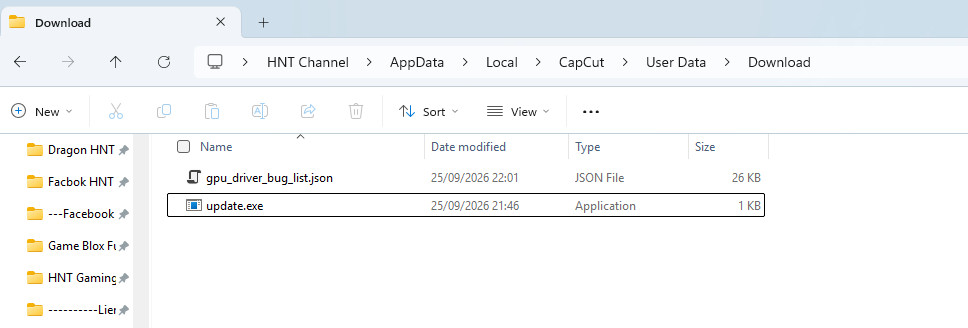
Trong hình minh họa, file cập nhật của CapCut nằm tại:
C:\Users\<Tên Windows>\AppData\Local\CapCut\User Data\Download\update.exe
⭐ Cách mở bằng đường dẫn này tốt hơn
Không nên ghi cứng:
C:\Users\HNT Channel\...
vì mỗi máy Windows có thể có tên tài khoản khác nhau.
Hãy sử dụng:
%LocalAppData%\CapCut\User Data\Download
Windows sẽ tự đưa bạn đến đúng thư mục của máy.
2. Đóng hoàn toàn CapCut trước khi thực hiện
Trước khi thay đổi file, hãy:
- Thoát CapCut.
- Kiểm tra biểu tượng CapCut ở khu vực System Tray cạnh đồng hồ.
- Nếu CapCut vẫn còn chạy nền, hãy thoát luôn.
- Có thể mở Task Manager bằng:
Ctrl + Shift + Esc
Kiểm tra và đóng các tiến trình CapCut nếu chúng vẫn đang chạy.
3. Sao lưu file update.exe hiện tại
Nếu trong thư mục đã có:
update.exe
Không nên xóa ngay.
Bạn có thể đổi tên thành:
update_backup.exe
hoặc sao chép nó sang một thư mục khác để dự phòng.
Sau đó mới tiến hành bước tiếp theo.
4. Tạo file update.exe
Mục đích của bước này là tạo một file có tên:
update.exe
tại:
%LocalAppData%\CapCut\User Data\Download
Cách đơn giản
Trong thư mục Download:
Chuột phải → New → Text Document
Đổi tên file thành:
update.exe
Nếu Windows hỏi:
Are you sure you want to change it?
Chọn:
Yes
⚠️ Nếu file vẫn hiện là:
update.exe.txt
thì cần bật hiển thị phần mở rộng file.
Trong File Explorer:
View → Show → File name extensions
Sau đó đổi đúng thành:
update.exe
5. Tại sao phải tạo file update.exe?
Ý tưởng của phương pháp này là:
Thay vì để CapCut tự tạo hoặc thay thế file updater:
update.exe
chúng ta tạo sẵn một file cùng tên.
Sau đó thiết lập quyền Windows để không cho các tài khoản/quy trình cần thiết ghi hoặc thay thế file này.
Sơ đồ:
CapCut
   ↓
Muốn cập nhật
   ↓
update.exe
   ↓
Windows kiểm tra quyền
   ↓
Không được ghi/thay thế
   ↓
Cơ chế cập nhật đó có thể không thực hiện được
6. Cấm quyền ghi vào update.exe
Đây là bước quan trọng nhất.
Chuột phải vào:
update.exe
→ Properties
→ chọn tab:
Security
Bạn sẽ thấy các tài khoản/quyền tương tự:
Group or user names

SYSTEM
Tên người dùng Windows
Administrators
7. Chỉnh quyền cho file update.exe
Chọn tài khoản mà bạn muốn hạn chế.
Sau đó nhấn:
Edit
Tại phần:
Permissions
có các quyền như:
Full control
Modify
Read & execute
List folder contents
Read
Write
Bạn cần chú ý quyền:
❌ Write
và đặc biệt:
❌ Modify
Nếu muốn hạn chế việc file bị thay thế/xóa, cần xem xét cả các quyền liên quan đến:
- Write
- Modify
- Delete
- Change permissions
Tuy nhiên không nên tùy tiện đặt Deny cho toàn bộ tài khoản SYSTEM hoặc Administrators, vì điều đó có thể gây ra các vấn đề về quyền Windows.
8. Cách làm an toàn hơn
Nếu mục tiêu của bạn chỉ là:
Không cho CapCut tự cập nhật nhưng vẫn giữ Windows hoạt động bình thường
thì không nên khóa toàn bộ quyền của:
SYSTEM
hoặc:
Administrators
một cách tùy tiện.
Bạn chỉ nên hạn chế quyền đối với file update.exe, và chỉ những quyền cần thiết.
Ví dụ:
update.exe

Read              ✅
Read & execute    ✅
Write             ❌
Modify            ❌
Mục tiêu là:
Có thể đọc/chạy file nhưng không được ghi đè.
9. Kiểm tra lại quyền sau khi thiết lập
Sau khi bấm:
Apply → OK
mở lại:
Properties → Security
Kiểm tra xem quyền đã được áp dụng đúng chưa.
Bạn có thể thử:
Chuột phải → Rename
hoặc thử thay thế file để kiểm tra quyền.
Nếu Windows báo:
Access Denied
thì quyền hạn chế đang có hiệu lực.
10. Sau đó mở CapCut
Bây giờ mở CapCut bằng phiên bản bạn đang sử dụng.
Ví dụ bạn đang dùng:
7.0.0.2832
và muốn giữ nguyên phiên bản này.
Nếu CapCut kiểm tra cập nhật nhưng không thể thay thế file updater, cơ chế cập nhật tương ứng có thể không thực hiện được.
⭐ 11. Kiểm tra phiên bản CapCut sau một thời gian
Vào CapCut:
Settings → Version / About
Kiểm tra phiên bản.
Ví dụ:
CapCut 7.0.0.2832
Nếu vẫn giữ nguyên phiên bản sau khi CapCut khởi động lại thì phương pháp đang có tác dụng đối với cơ chế cập nhật đó.
12. Nếu muốn cập nhật CapCut trở lại
Đây cũng là phần rất quan trọng.
Nếu sau này bạn muốn CapCut cập nhật bình thường, hãy khôi phục quyền của update.exe.
Vào:
%LocalAppData%\CapCut\User Data\Download
→ Chuột phải:
update.exe
→ Properties
→ Security
→ Edit
Khôi phục lại quyền ghi đã bị hạn chế.
Sau đó mở CapCut và kiểm tra cập nhật.
⚠️ 13. Nếu CapCut vẫn tự cập nhật thì sao?
Có thể CapCut đang sử dụng một cơ chế cập nhật khác.
Ví dụ:
CapCut
   │
   ├── update.exe
   │
   ├── updater khác
   │
   └── cơ chế cập nhật khác
Do đó việc khóa một file:
update.exe
không đảm bảo chặn 100% mọi hình thức cập nhật.
Nếu CapCut vẫn cập nhật, không nên tiếp tục xóa ngẫu nhiên các file .exe khác trong thư mục CapCut.
🚨 14. Không nên xóa toàn bộ thư mục CapCut
Không nên làm:
C:\Users\<Tên máy>\AppData\Local\CapCut
→ Xóa toàn bộ.
Đặc biệt nếu bạn đang có project quan trọng.
Cũng không nên xóa:
User Data
một cách tùy tiện vì có thể chứa dữ liệu cấu hình hoặc dữ liệu cục bộ liên quan đến ứng dụng.
🔥 15. Kết hợp với việc giữ nhiều phiên bản CapCut
Nếu máy bạn có nhiều phiên bản trong:
%LocalAppData%\CapCut\Apps
ví dụ:
Apps
│
├── 1.5.1.245
│
├── 7.0.0.2832
│
└── 7.4.0.3029
thì bạn có thể kiểm tra từng thư mục.
Ví dụ:
7.0.0.2832
└── CapCut.exe
và:
7.4.0.3029
└── CapCut.exe
Nếu bản 7.0.0.2832 đang hoạt động tốt, không nên xóa nó chỉ vì CapCut đã cập nhật lên bản mới.
Bạn có thể giữ lại để dự phòng, nhưng cần lưu ý rằng việc chạy trực tiếp CapCut.exe từ một thư mục phiên bản cũ không phải lúc nào cũng được CapCut đảm bảo hỗ trợ.
📌 TÓM TẮT NHANH
Bước 1
Nhấn:
Windows + R
Nhập:
%LocalAppData%\CapCut\User Data\Download
Bước 2
Đóng hoàn toàn CapCut.
Bước 3
Kiểm tra:
update.exe
Bước 4
Sao lưu file hiện tại trước khi thay đổi.
Bước 5
Nếu cần tạo file thay thế, tạo:
update.exe
Bước 6
Chuột phải:
update.exe
→ Properties
→ Security
→ Edit
Bước 7
Hạn chế quyền:
Write       ❌
Modify      ❌
nhưng giữ quyền đọc/chạy cần thiết.
Bước 8
Apply → OK
Bước 9
Mở CapCut và kiểm tra phiên bản.
⚠️ LƯU Ý QUAN TRỌNG
Phương pháp này không phải tính năng chính thức của CapCut và hiệu quả phụ thuộc vào cách phiên bản CapCut cụ thể thực hiện cập nhật.
Nếu bạn muốn giữ một phiên bản CapCut ổn định cho công việc, cách an toàn nhất là:
Sao lưu project → giữ bộ cài phiên bản đang dùng → kiểm tra bản cập nhật mới trên một máy/project thử nghiệm trước → chỉ cập nhật máy chính khi đã xác nhận tương thích.
Như vậy nếu bản mới có vấn đề, bạn vẫn có phương án quay lại mà không phải sửa quyền Windows quá nhiều.