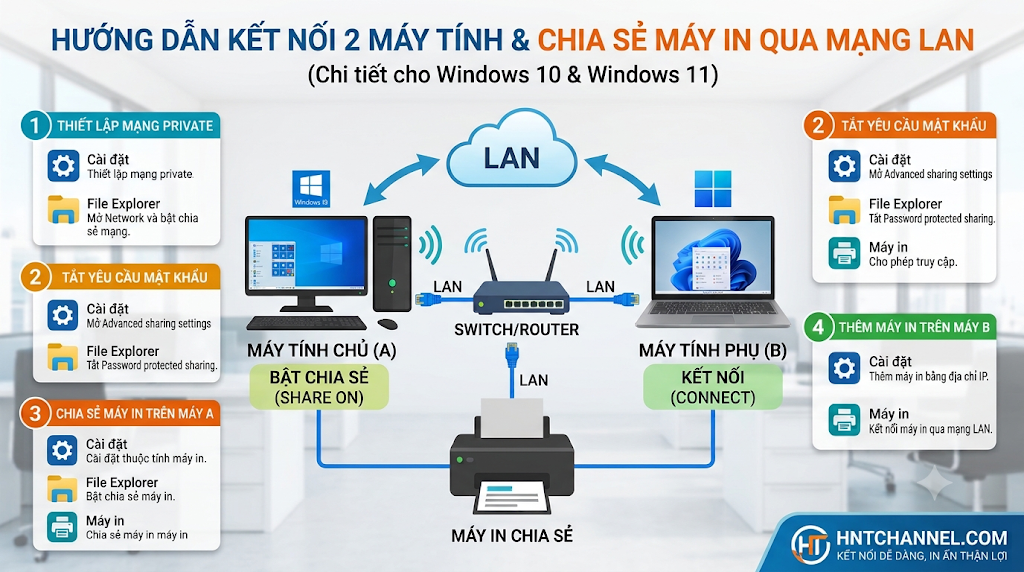
Hướng dẫn kết nối 2 máy tính & chia sẻ máy in qua mạng LAN (Chi tiết cho Windows 10 & 11)
Chia sẻ máy in qua mạng LAN giúp tối ưu chi phí và tăng hiệu suất làm việc văn phòng. Hướng dẫn này giúp bạn thiết lập chính xác trên cả giao diện Windows 10 và Windows 11.
BƯỚC CHUẨN BỊ BẮT BUỘC (Cả 2 Windows)
1. Đổi mạng sang chế độ Private (Mạng riêng tư)
Nếu để Public, Windows sẽ chặn tính năng tìm kiếm máy tính và chia sẻ máy in.
Trên Windows 10:
Vào Settings (bấm
Windows + I) -> Chọn Network & Internet.Chọn Status -> Nhấp vào nút Properties bên dưới tên mạng đang kết nối.
Chọn mục Private.
Trên Windows 11:
Vào Settings (bấm
Windows + I) -> Chọn Network & internet.Chọn mục Wi-Fi hoặc Ethernet (tùy vào mạng bạn đang dùng).
Nhấp vào mạng đang kết nối -> Tại ô Network profile type, tích chọn Private network.
2. Tắt yêu cầu mật khẩu khi kết nối (Password Protected Sharing)
Thực hiện trên Máy A (Máy chủ) để máy phụ truy cập vào không bị báo lỗi đòi nhập tài khoản/mật khẩu.
Trên Windows 10:
Mở Control Panel -> Chọn Network and Sharing Center.
Chọn Change advanced sharing settings ở cột bên trái.
Cuộn xuống mở rộng mục All Networks.
Tại mục Password protected sharing, chọn Turn off password protected sharing -> Bấm Save changes.
Trên Windows 11:
Vào Settings -> Network & internet -> Chọn Advanced network settings.
Tìm và chọn mục Advanced sharing settings.
Mở rộng mục All networks.
Ở dòng Password-protected sharing, gạt công tắc sang Off.
MÔ HÌNH 1: Máy tính A làm máy chủ (Máy in cắm cáp USB vào Máy A)
Mô hình này áp dụng khi máy in cắm dây USB vào Máy A. Máy A bật nguồn thì Máy B mới gửi lệnh in được.
Bước 1: Chia sẻ máy in trên Máy A (Máy chủ)
Nhấn
Windows + R, gõcontrol printersrồi nhấn Enter.Nhấp chuột phải vào chiếc máy in cần dùng -> Chọn Printer properties.
Chuyển sang tab Sharing -> Tích chọn Share this printer.
Đặt tên gợi nhớ tại ô Share name (ví dụ:
MayIn_CongTy) -> Nhấn Apply -> OK.
Bước 2: Kết nối từ Máy B (Máy phụ)
Kiểm tra IP của Máy A (Mở
cmdtrên máy A, gõipconfig-> xem dòng IPv4 Address, ví dụ:192.168.1.100).Trên Máy B, nhấn tổ hợp phím
Windows + R.Nhập cú pháp:
\\192.168.1.100(thay bằng IP thực tế của Máy A) rồi nhấn Enter.Cửa sổ mạng hiện ra chiếc máy in chia sẻ -> Nhấp chuột phải vào máy in đó chọn Connect (hoặc double-click vào máy in).
Windows sẽ tự động tải driver về Máy B. Sau khi báo hoàn tất, bạn có thể in thử.
MÔ HÌNH 2: Máy in cắm trực tiếp vào dây mạng LAN (Hoặc kết nối Wi-Fi)
Mô hình này giúp máy in hoạt động độc lập. Cả Máy A và Máy B đều in trực tiếp tới máy in mà không phụ thuộc vào việc máy nào bật hay tắt.
Bước 1: Xác định địa chỉ IP của máy in
Cắm dây mạng từ máy in vào Switch/Router chung của văn phòng.
In trang thông tin mạng (Network Status) từ màn hình máy in để lấy IP (ví dụ:
192.168.1.250).
Bước 2: Thêm máy in mạng vào Máy A và Máy B
Giao diện Windows 10:
Vào Settings -> Devices -> Printers & scanners.
Bấm Add a printer or scanner.
Đợi vài giây rồi bấm vào dòng chữ màu xanh: The printer that I want isn't listed.
Chọn Add a printer using an IP address or hostname -> Nhấn Next.
Mục Device type chọn TCP/IP Device. Nhập IP máy in (ví dụ:
192.168.1.250) vào ô Hostname or IP address -> Nhấn Next chọn driver phù hợp đến khi hoàn tất.
Giao diện Windows 11:
Vào Settings -> Bluetooth & devices -> Printers & scanners.
Nhấp nút Add device.
Đợi vài giây rồi chọn nút Add manually (xuất hiện ở dòng The printer that I want isn't listed).
Tích chọn Add a printer using an IP address or hostname -> Nhấn Next.
Mục Device type chọn TCP/IP Device. Nhập IP máy in vào ô Hostname or IP address -> Bấm Next và làm theo hướng dẫn cài driver để hoàn thành.
TÓM TẮT KHÁC BIỆT GIAO DIỆN CHÍNH (DÀNH CHO NGƯỜI DÙNG)
| Thao tác | Giao diện Windows 10 | Giao diện Windows 11 |
| Đổi Private Network | Settings -> Network & Internet -> Status -> Properties | Settings -> Network & internet -> Wi-Fi/Ethernet -> Private network |
| Bật/Tắt Pass Chia sẻ | Control Panel -> Network and Sharing Center -> Advanced sharing | Settings -> Network & internet -> Advanced network settings -> Advanced sharing |
| Thêm máy in thủ công | Settings -> Devices -> Printers & scanners | Settings -> Bluetooth & devices -> Printers & scanners |