Hướng Dẫn Chơi Game HNTChannel Full Màn Hình Trên iPhone Và Android
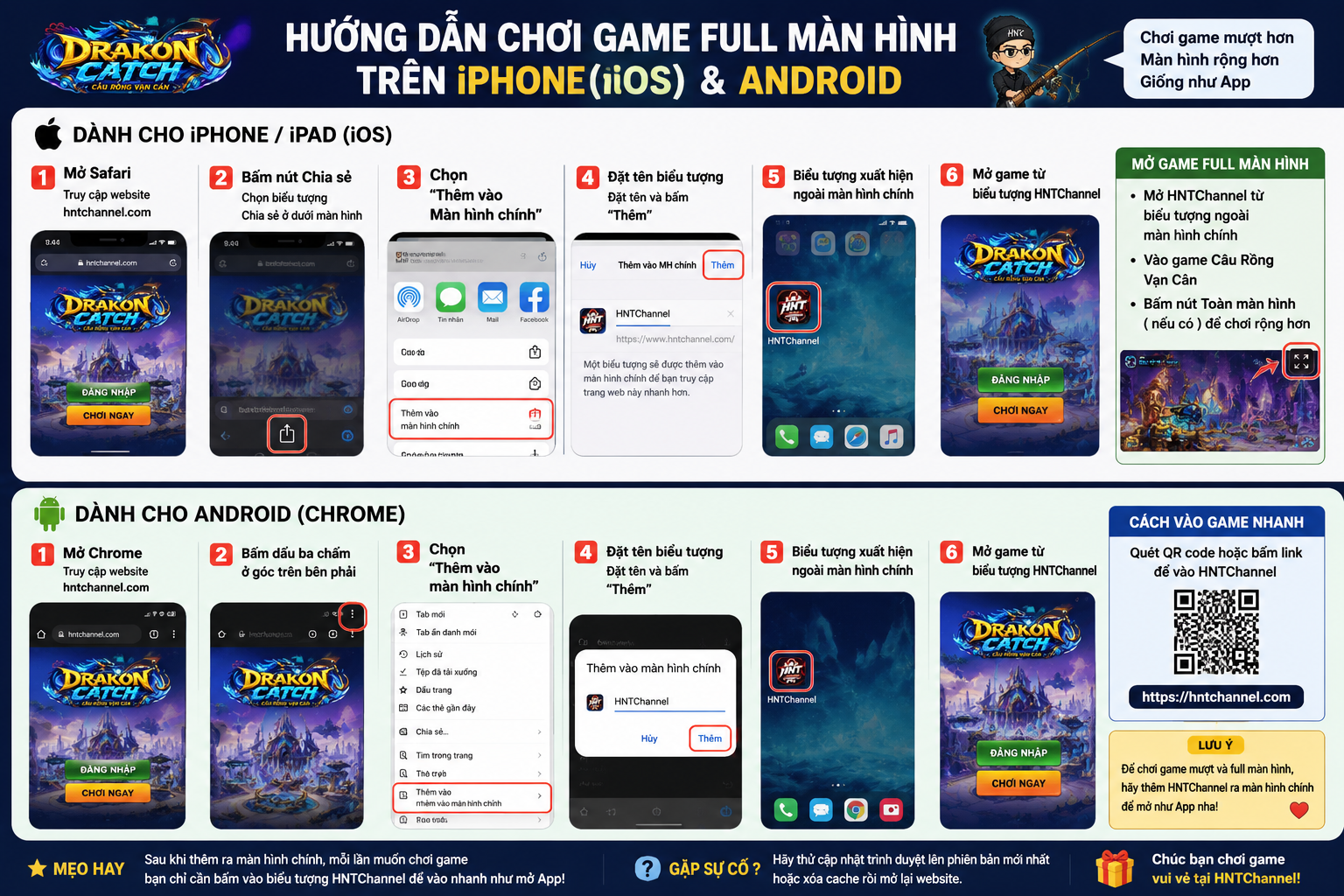
Để chơi game trên HNTChannel mượt hơn, rộng hơn và giống như đang mở app, bạn nên thêm website HNTChannel ra màn hình chính điện thoại. Sau khi thêm xong, bạn chỉ cần bấm vào biểu tượng HNT trên màn hình chính là có thể vào game nhanh, hạn chế thanh trình duyệt che màn hình.
Website: hntchannel.com
1. Vì sao nên thêm HNTChannel ra màn hình chính?
Khi bạn mở game trực tiếp bằng Safari hoặc Chrome, điện thoại có thể vẫn hiện thanh địa chỉ trình duyệt phía trên. Điều này làm màn hình chơi game bị nhỏ lại.
Khi thêm HNTChannel ra màn hình chính:
Mở game nhanh như app.
Màn hình rộng hơn.
Hạn chế thanh trình duyệt che game.
Dễ vào game Câu Rồng Vạn Cân hơn.
Không cần tải app từ App Store hay CH Play.
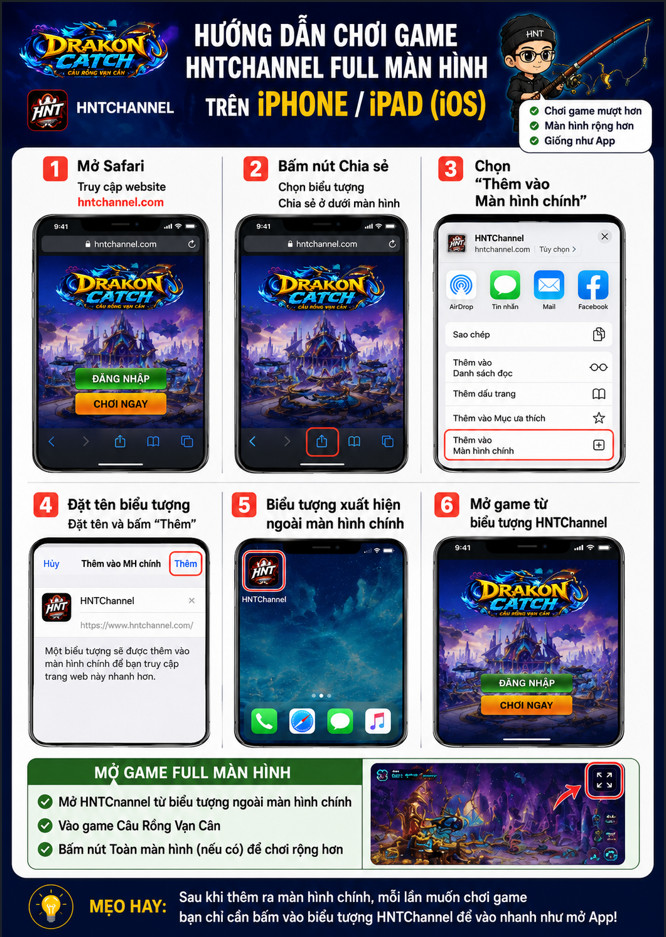
2. Cách thêm HNTChannel ra màn hình chính trên iPhone/iPad
Áp dụng cho iPhone, iPad dùng trình duyệt Safari.
Bước 1: Mở Safari
Mở trình duyệt Safari trên iPhone/iPad.
Sau đó truy cập:
hntchannel.com
Bước 2: Bấm nút Chia sẻ
Ở thanh dưới hoặc thanh trên của Safari, bấm biểu tượng Chia sẻ.
Biểu tượng thường có hình ô vuông có mũi tên hướng lên.
Bước 3: Chọn “Thêm vào Màn hình chính”
Kéo xuống và chọn:
Thêm vào Màn hình chính
Nếu máy đang dùng tiếng Anh thì chọn:
Add to Home Screen
Bước 4: Đặt tên biểu tượng
Bạn có thể để tên mặc định là:
HNTChannel
hoặc đổi thành:
HNT Game
Sau đó bấm:
Thêm
Bước 5: Mở game từ biểu tượng ngoài màn hình chính
Sau khi thêm xong, ngoài màn hình chính iPhone sẽ có biểu tượng HNTChannel.
Từ lần sau, bạn không mở Safari nữa. Hãy bấm trực tiếp vào biểu tượng HNTChannel ngoài màn hình chính để vào game.
Khi mở bằng cách này, game sẽ hiển thị rộng hơn và giống app hơn.
3. Cách thêm HNTChannel ra màn hình chính trên Android
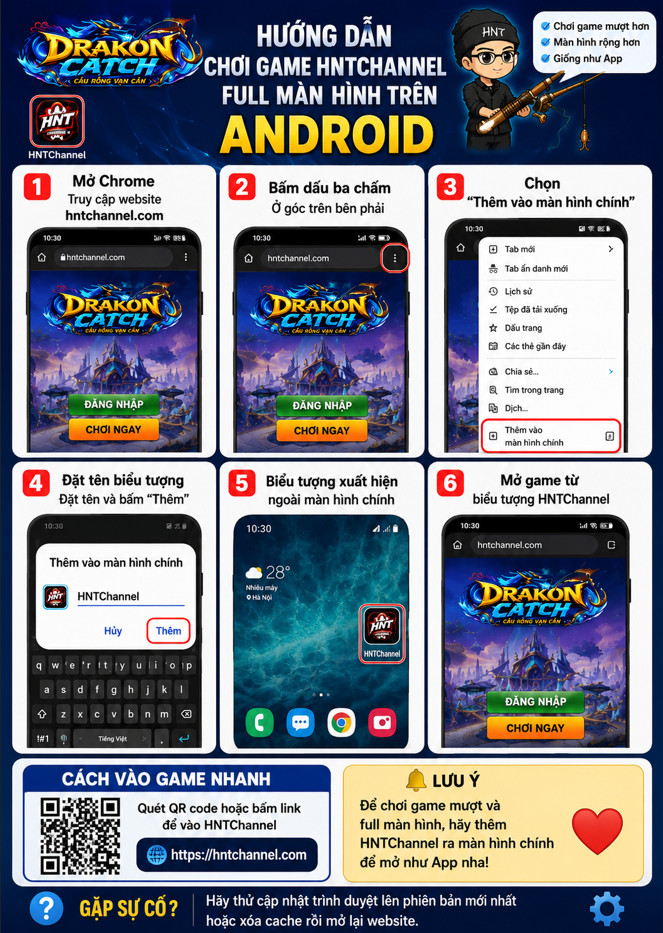
Áp dụng cho điện thoại Android dùng Google Chrome.
Bước 1: Mở Chrome
Mở trình duyệt Google Chrome trên điện thoại Android.
Sau đó truy cập:
hntchannel.com
Bước 2: Bấm dấu ba chấm
Ở góc trên bên phải trình duyệt Chrome, bấm biểu tượng:
⋮
Bước 3: Chọn “Thêm vào màn hình chính” hoặc “Cài đặt ứng dụng”
Tùy từng máy, Chrome có thể hiện một trong các dòng sau:
Thêm vào màn hình chính
hoặc:
Cài đặt ứng dụng
hoặc tiếng Anh:
Add to Home screen
Install app
Bạn chọn dòng đó.
Bước 4: Xác nhận thêm ứng dụng
Bấm:
Thêm
hoặc:
Cài đặt
Sau đó biểu tượng HNTChannel sẽ xuất hiện ngoài màn hình chính điện thoại.
Bước 5: Mở game từ biểu tượng HNTChannel
Từ lần sau, bạn chỉ cần bấm biểu tượng HNTChannel ngoài màn hình chính để vào game.
Khi mở bằng cách này, game sẽ giống app hơn, màn hình rộng hơn và chơi thoải mái hơn.
4. Cách chơi game full màn hình
Sau khi mở HNTChannel từ biểu tượng ngoài màn hình chính:
Đăng nhập tài khoản HNTChannel.
Vào game Câu Rồng Vạn Cân.
Bấm nút Toàn màn hình nếu game có hiển thị.
Nếu muốn thoát game, bấm nút X hoặc nút Trang chủ trong game.
5. Lưu ý quan trọng
Nếu bạn mở game trực tiếp bằng Safari hoặc Chrome, thanh trình duyệt phía trên có thể vẫn còn hiện. Đây là giới hạn của trình duyệt điện thoại, không phải lỗi của game.
Muốn chơi giống app nhất, bạn nên:
iPhone/iPad: dùng Safari và chọn Thêm vào Màn hình chính.
Android: dùng Chrome và chọn Cài đặt ứng dụng hoặc Thêm vào màn hình chính.
Sau đó mở HNTChannel bằng biểu tượng ngoài màn hình chính.
6. Nếu không thấy nút “Thêm vào Màn hình chính” thì làm sao?
Bạn hãy thử các cách sau:
Kiểm tra lại đang mở đúng website: hntchannel.com
Với iPhone, nên dùng trình duyệt Safari.
Với Android, nên dùng trình duyệt Google Chrome.
Cập nhật trình duyệt lên phiên bản mới.
Tắt tab cũ và mở lại website.
Xóa cache trình duyệt nếu cần.
7. Kết luận
Để chơi game HNTChannel full màn hình và giống app nhất, bạn hãy thêm website hntchannel.com ra màn hình chính điện thoại.
Sau khi thêm xong, mỗi lần muốn chơi game, chỉ cần bấm biểu tượng HNTChannel ngoài màn hình chính là vào nhanh, chơi mượt và dễ thao tác hơn.
Chúc anh em chơi game vui vẻ tại HNTChannel!